目次
撮影情報Lightroomでレタッチしているのに、
- なぜか写真がのっぺり見える
- メリハリが出ない
- 頑張るほど不自然になる
そんな経験はないでしょうか。
実はこれ、
センスの問題というより、
“どこを強調するか”が整理できていないケースが多いです。
今回は、
初心者のレタッチが「のっぺり」見えやすい原因と、
改善する時に意識しているポイントを整理します。
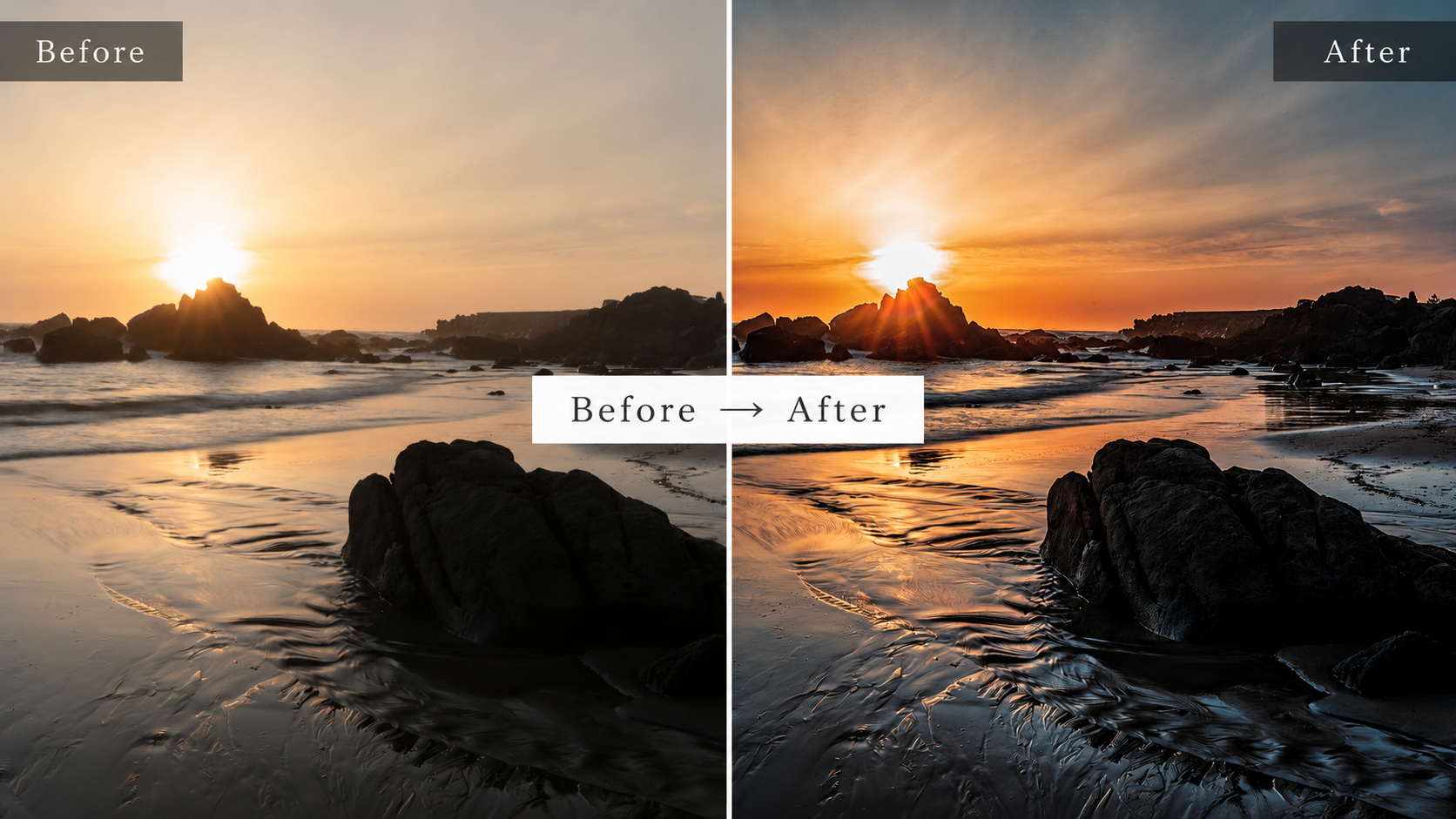
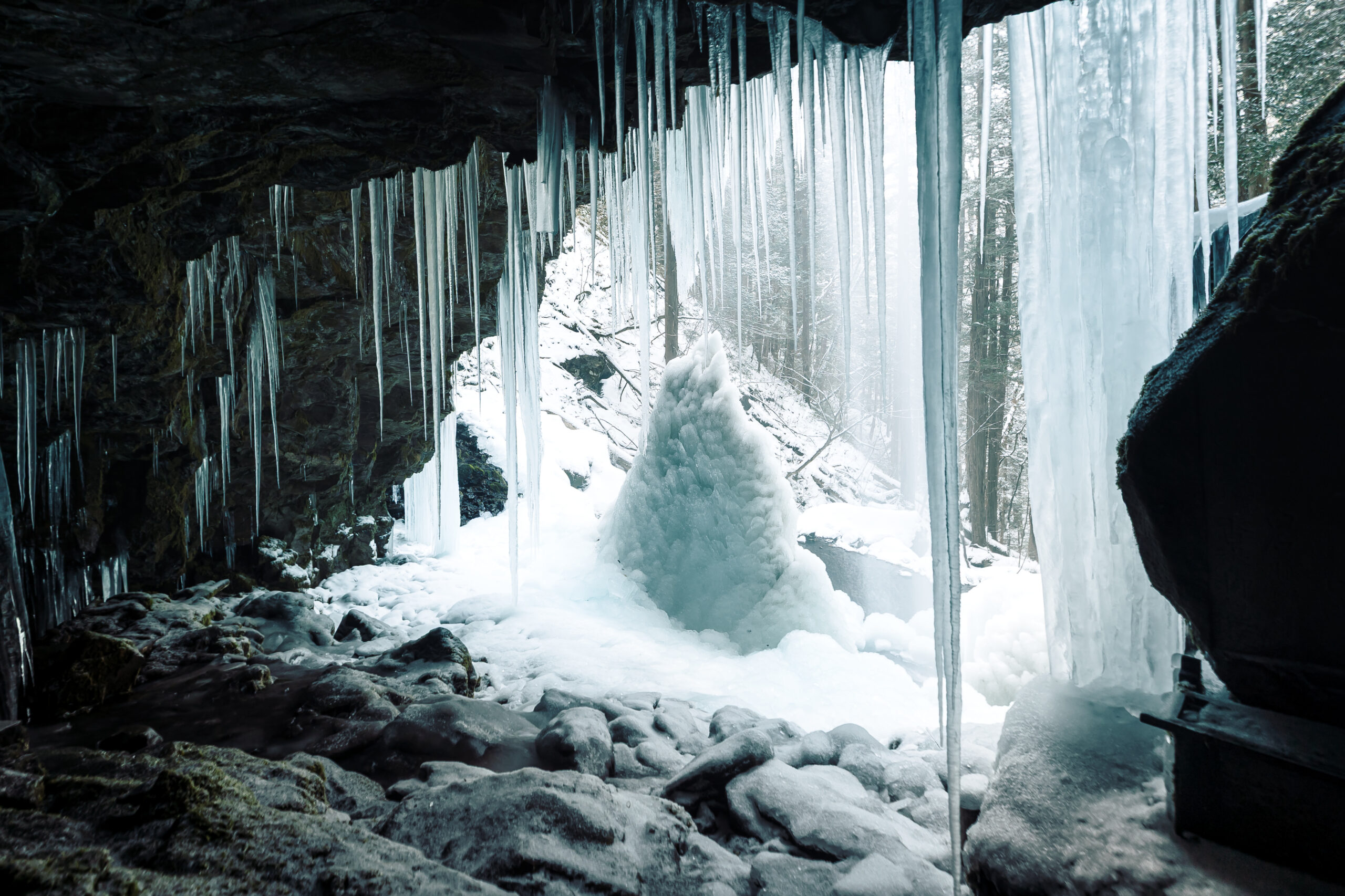
完成写真
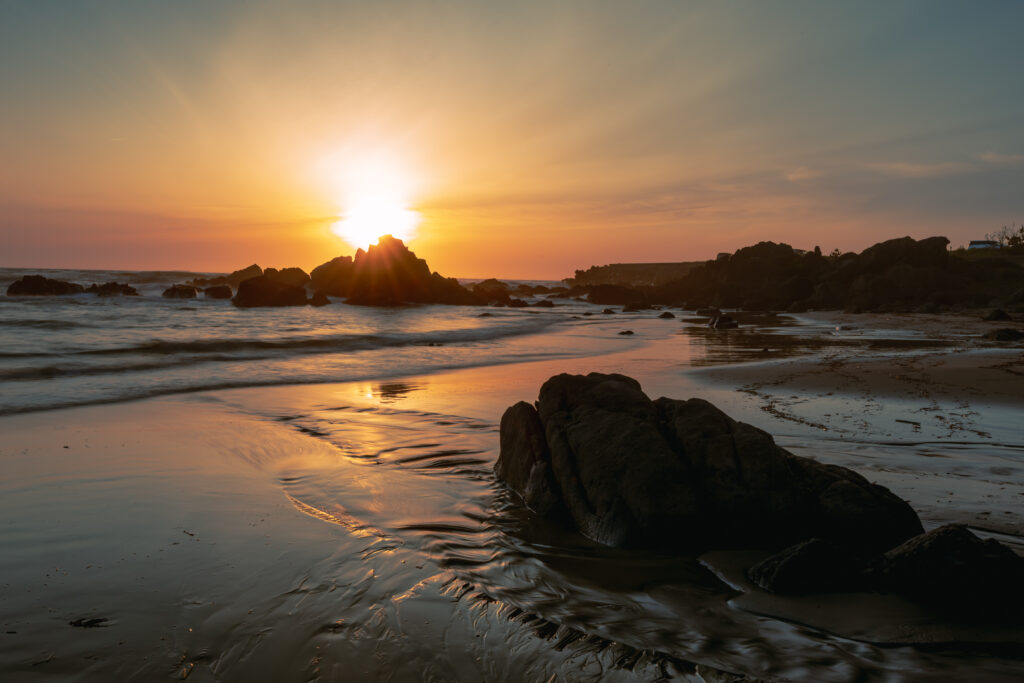
Before
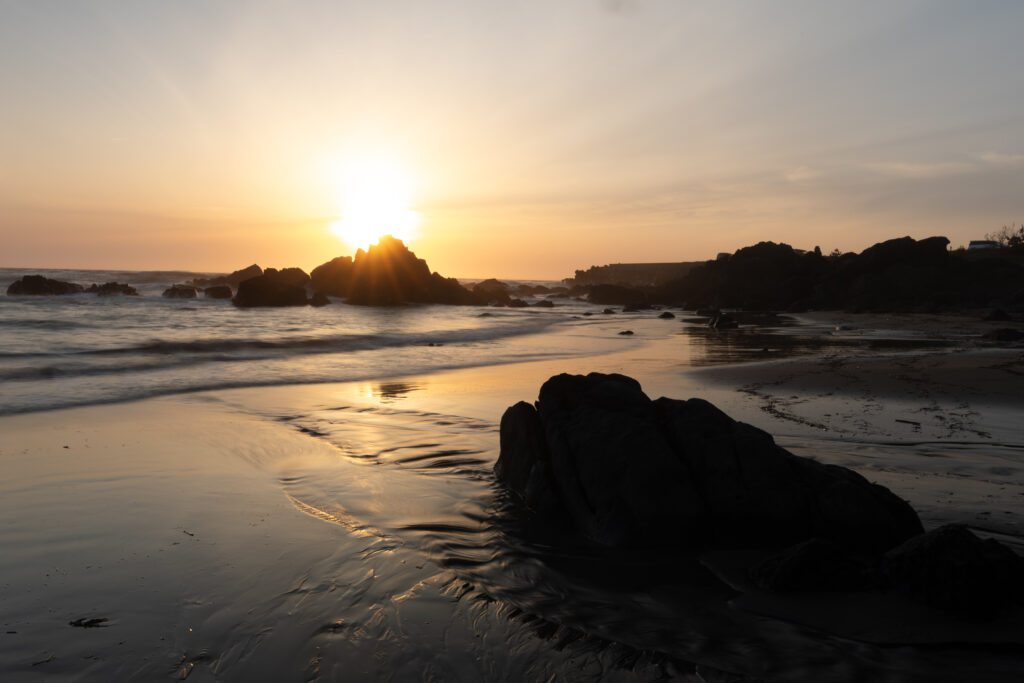
なぜこう見えるのか
写真が「のっぺり」見える時は、
単純にコントラスト不足というより、
- 明るい場所と暗い場所の差が弱い
- 主役と背景の差が弱い
- 色が全体的に均一
- 黒が浮いている
など、
“視線が止まる場所”が作れていないことが多いです。
特に初心者のレタッチでは、
「全部を見せよう」
としてシャドウを持ち上げすぎたり、
彩度を全体に均一に上げてしまい、
結果として立体感が消えやすくなります。
逆に、
暗くする場所を決めるだけでも、
写真の印象はかなり変わります。
レタッチ分析
今回のレタッチでは、
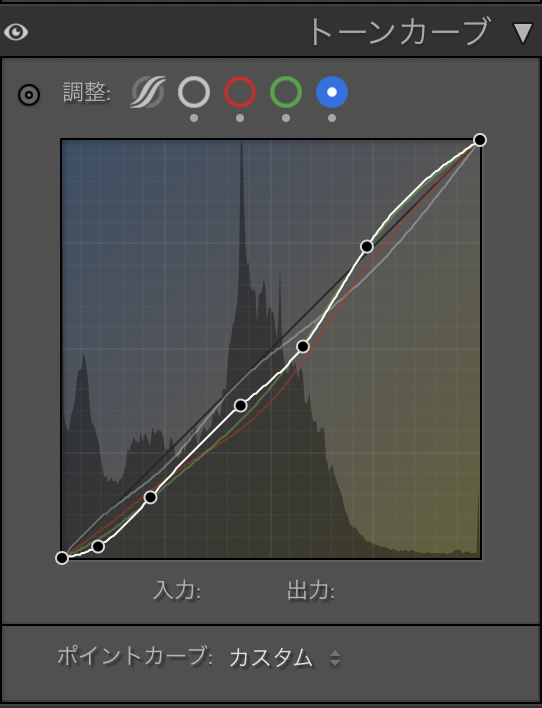
まず黒の位置を調整して、
写真全体の締まりを作りました。
特に、
暗部を少し戻すことで、
明るい部分との距離感が出やすくなります。
その上で、
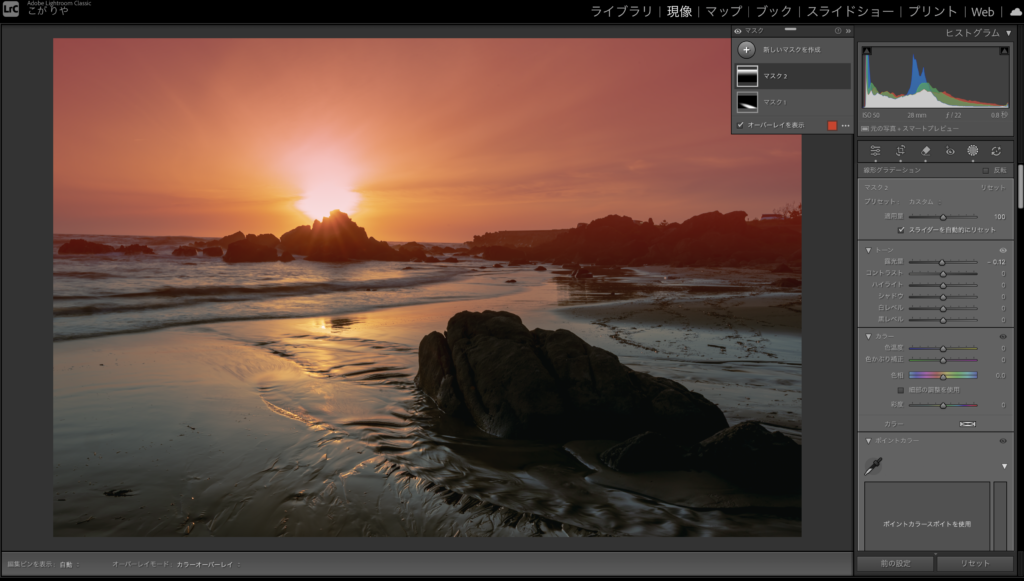
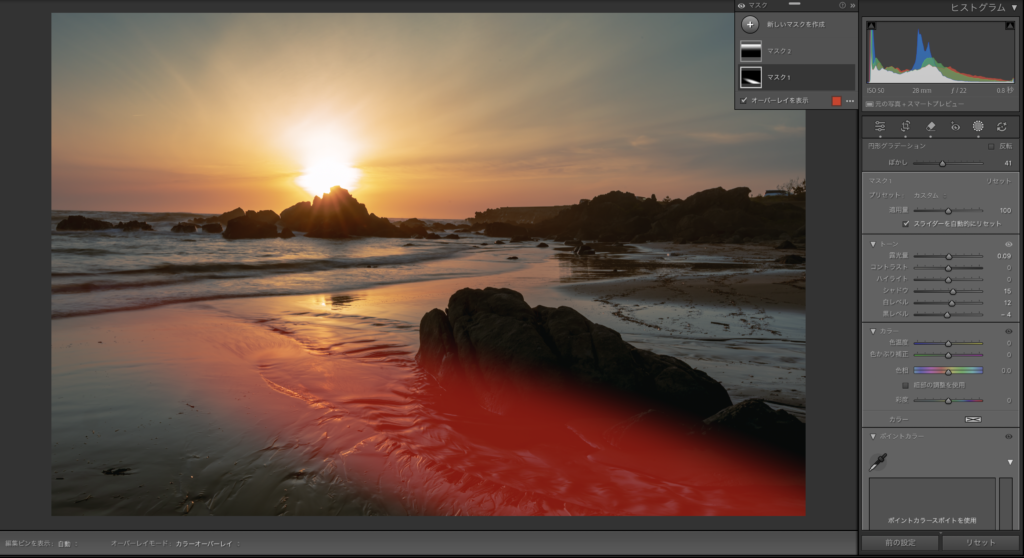
- 主役だけ少し明るくする
- 空と地面の明るさを分ける
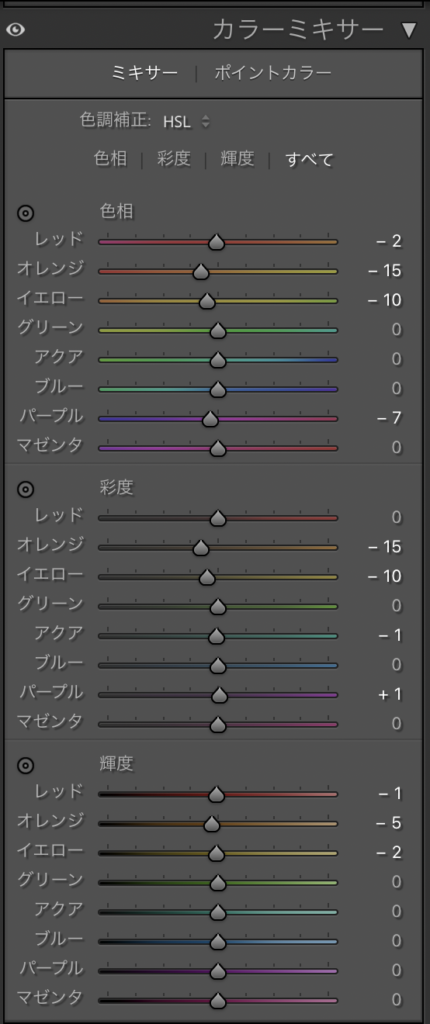
- 彩度ではなく輝度で色を整理する
ことを意識しています。
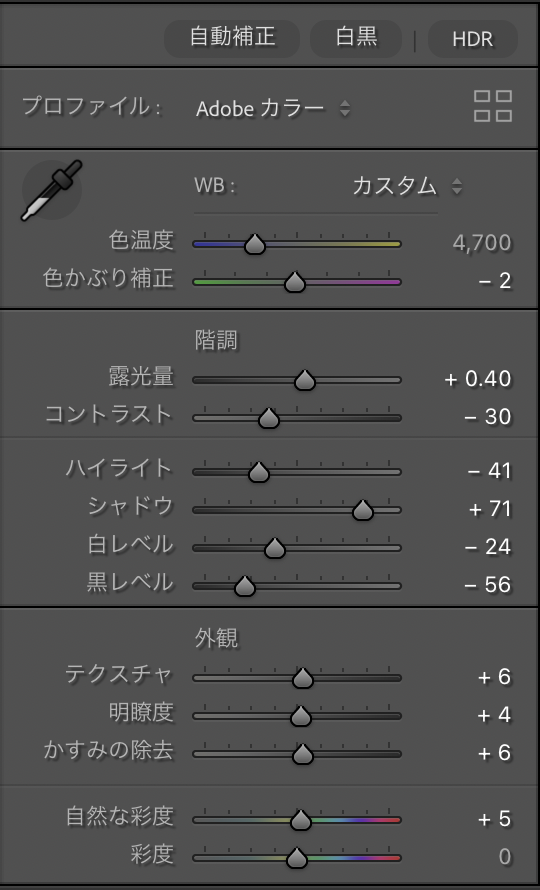
また、
明瞭度やテクスチャを全体に強くかけると、
情報量が均一になってしまい、
逆に立体感が消えやすくなります。
そのため、
強調したい場所だけ局所的に調整しています。
使用機能
- トーンカーブ
→ 黒を締めて立体感を出す
- マスク
→ 主役だけ明るさを調整する
- HSL
→ 彩度ではなく色の明るさを整理する
- 明瞭度 / テクスチャ
→ 情報量を局所的に強調する
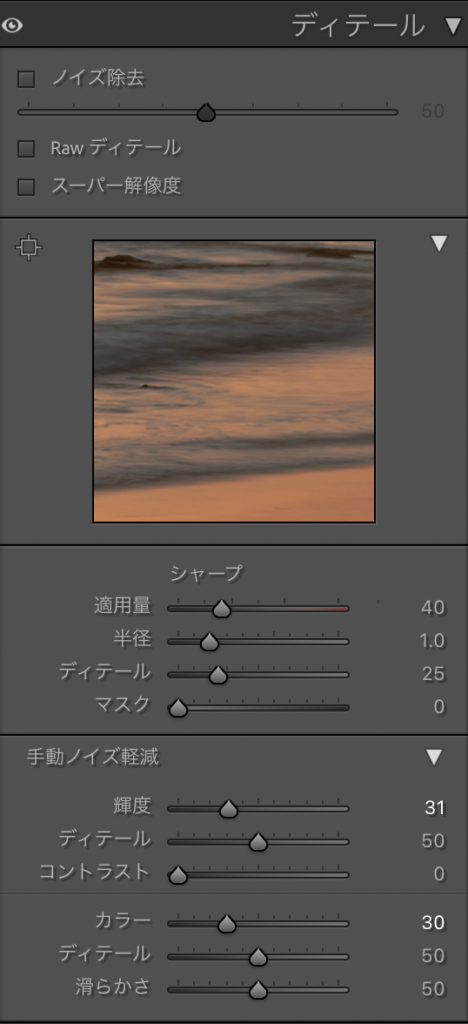
- ノイズ除去
→ 暗部の荒れを整える
よくある失敗
- 彩度を全体に上げすぎる
→ 色同士の差が消えて、逆に安っぽく見えやすい - シャドウを持ち上げすぎる
→ 黒が浮いて、写真全体が平坦になりやすい - 全体を均一に補正する
→ 主役と背景の差が弱くなり、視線が止まらなくなる - 明瞭度を全体に強くかける
→ 情報量が均一になり、立体感が消えやすい - HDRっぽくしすぎる
→ 不自然な質感になりやすく、作品感が崩れやすい
まとめ
「のっぺり見える写真」は、
単純にコントラスト不足というより、
- どこを見せたいか
- どこを暗くするか
- どこに差を作るか
が整理できていないケースが多いです。
特に、
全部を均一に補正すると、
情報量の差が消えて立体感が失われやすくなります。
逆に、
主役と背景の差を少し意識するだけでも、
写真の印象はかなり変わります。
レタッチは、
“全部を派手にする作業”ではなく、
「どこに視線を止めるか」を設計する作業だと考えています。

コメント